OLLIM WORSHIP AUDIO ONBOARDING

연결부터사운드체크까지.

12개의 입력과 하나의 명확한 흐름. 처음 합류한 팀원도 이 페이지를 따라 오디오를 준비하고, 꽃과 말씀, 기도로 사람들을 섬길 수 있습니다.

12INPUTS
04WIRELESS IEM
02MISSION TEAMS
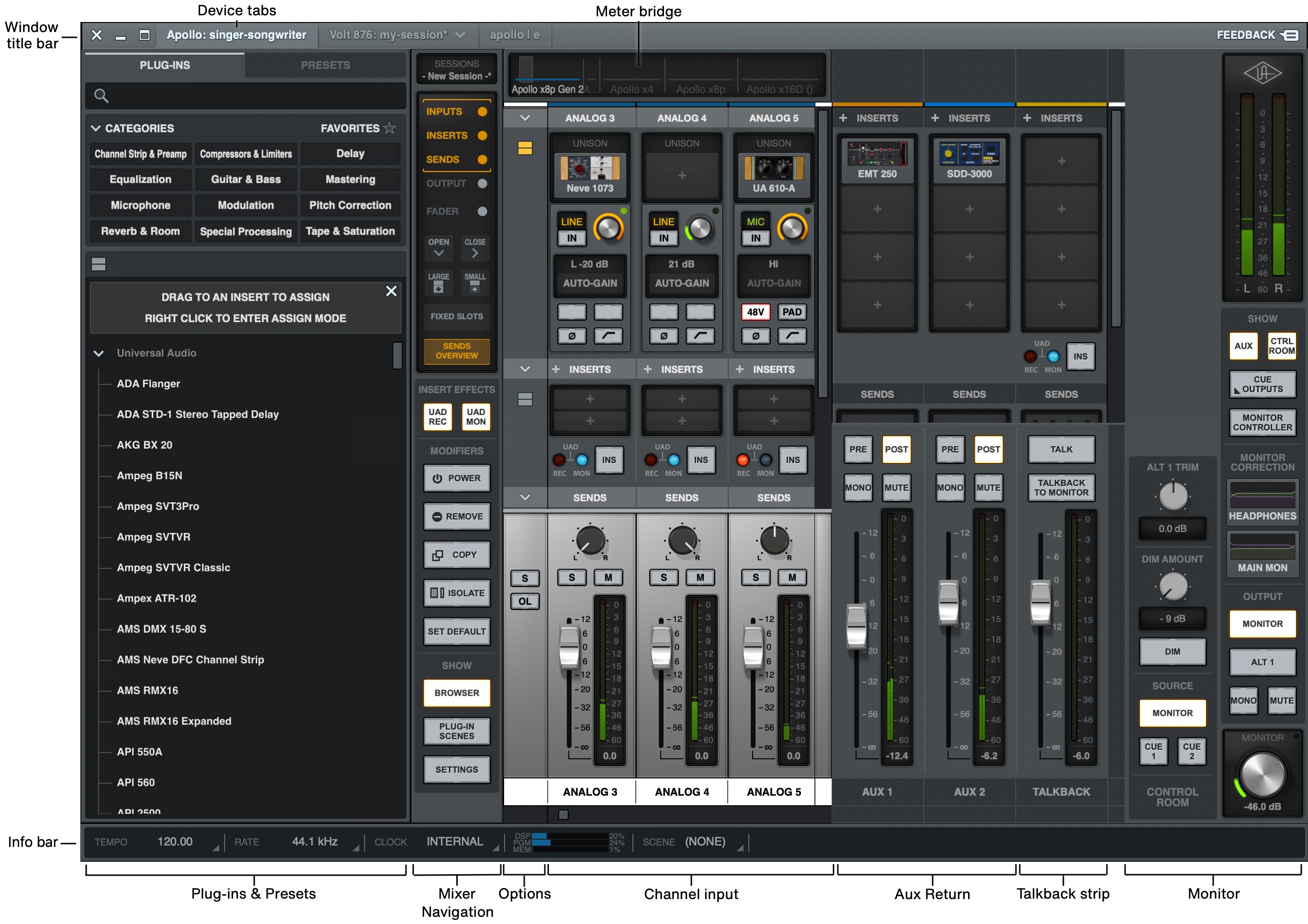
UAD CONSOLE · LIVE INPUT
UAD Console 믹서 화면
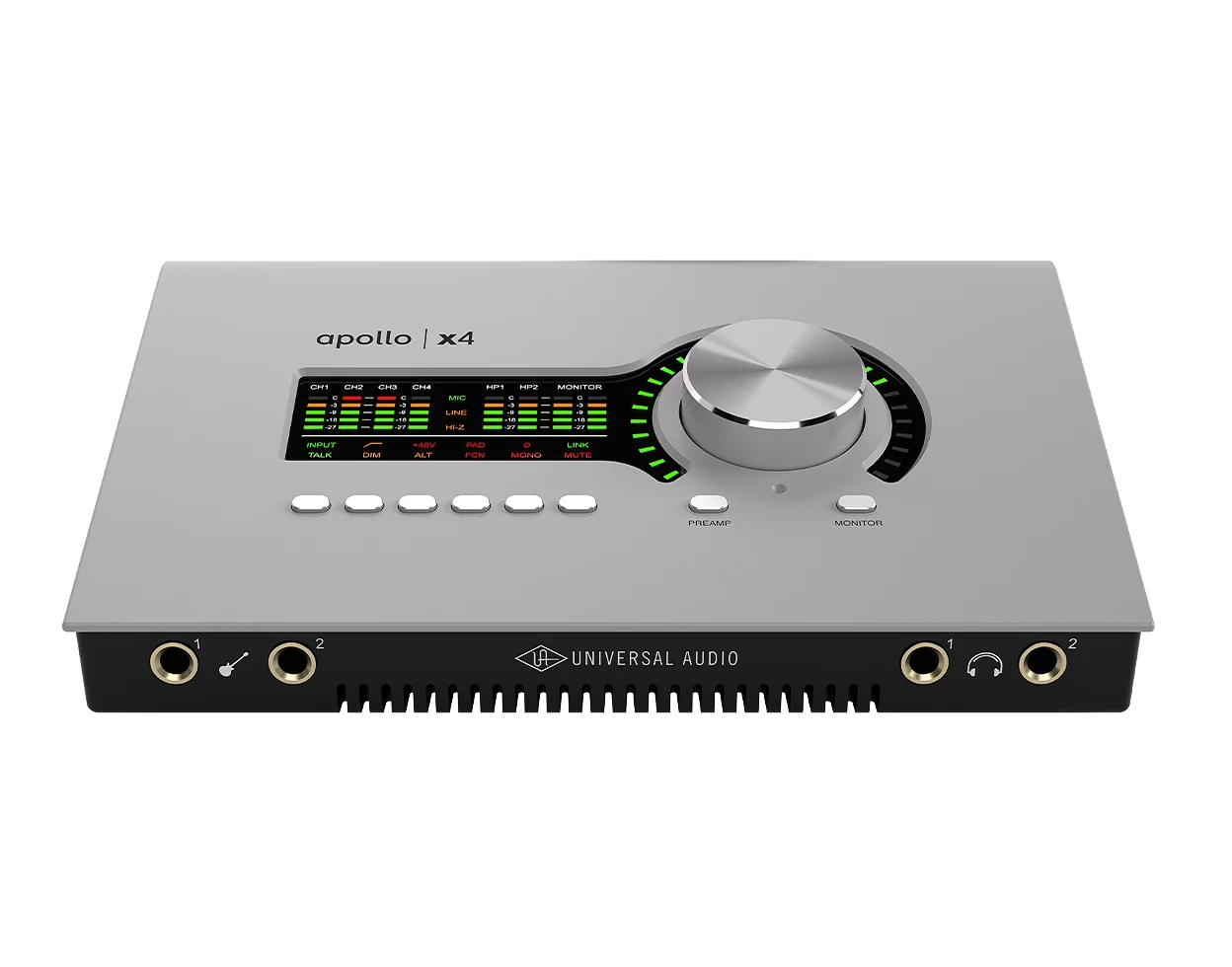
CORE INTERFACEUA APOLLO X4
UA Apollo x4 오디오 인터페이스 전면
CH 1–4APOLLO ANALOG
MacBook 14″UAD CONSOLE + REAPER

01 · BUSKING MISSION

우리의 버스킹은음악으로 끝나지 않습니다.

좋은 사운드가 사람들의 발걸음을 멈추게 한다면, 따뜻한 나눔과 기도는 그 만남을 오래 남게 합니다.

TEAM 01SHARE
FLOWER + BIBLE VERSE SHARE TEAM

꽃과 말씀 나눔팀

꽃과 성경 말씀을 함께 나누며 먼저 다가가 환영하고, 자연스럽게 대화의 문을 엽니다.

TEAM 02PRAY
PRAYER TEAM

기도팀

버스킹 현장과 만나는 사람들을 위해 중보하고, 기도가 필요한 분에게 조용히 다가가 함께 기도합니다.

ONE MISSION · TWO TEAMS두 팀 모두 이 버스킹 미션의 중요한 사역입니다.

음악으로 연결하고, 말씀으로 나누고, 기도로 함께합니다.

02 · SIGNAL FLOW

소리가 이동하는 경로

무대의 소스가 메인 스피커와 인이어에 닿기까지, 모든 팀원이 같은 흐름을 봅니다.

01SOURCES

보컬 · 악기

SM7B · E945 · Piano · Guitar · Bass · E-Drum

02INPUTS

Apollo + ADA8200

CH 1–4 / CH 5–12

03ROUTING

UAD Console

Input · Gain · Cue Mix

04SESSION

REAPER

MacBook 14″ · Record

05OUTPUTS

Main + IEM

QSC K10.2 · Voxfull ×4

!
현장 확인 포인트

Apollo–ADA8200 연결 방식, 샘플레이트·클록 상태와 최종 출력 라우팅은 전원을 올리기 전에 확인하세요.

03 · SETUP

다섯 단계로 준비합니다

위에서 아래 순서대로 진행하세요. 출력은 항상 낮춘 상태에서 시작합니다.

01POWER

전원을 먼저 준비합니다

Power station에 MacBook, Apollo x4, ADA8200, 메인 스피커와 인이어 장비의 전원을 연결합니다.

02INPUTS

입력 케이블을 연결합니다

CH 1–4는 Apollo x4, CH 5–12는 ADA8200입니다. 마이크는 XLR, 악기는 1/4″ 케이블을 확인합니다.

03SOFTWARE

Console과 REAPER를 엽니다

MacBook에서 UAD Console을 먼저 확인한 뒤 REAPER 세션을 열고 12개 입력이 보이는지 확인합니다.

04OUTPUTS

메인과 인이어를 확인합니다

QSC 메인 스피커 좌·우와 Voxfull 무선 인이어 4대의 출력 및 모니터링 라우팅을 확인합니다.

05CHECK

채널별로 사운드체크합니다

입력 신호, 게인, 메인 출력, 각 인이어 출력을 한 채널씩 확인하고 세션을 저장합니다.

SAFE START

케이블을 연결할 때는 출력 레벨을 내리고, 모든 연결과 전원 순서를 확인한 뒤 메인 스피커 볼륨을 천천히 올리세요.

04 · CHANNEL MAP

12채널 입력표

확정 2부분 확정 2미정 8
A
ANALOG INPUTS

UA Apollo x4

CH 1–4
CH01확정
UA Apollo x4

Shure SM7B

진선희

CH02확정
UA Apollo x4

Shure SM7B

박한별

CH03배정 필요
UA Apollo x4

Sennheiser E945

담당자 미정

CH04배정 필요
UA Apollo x4

Sennheiser E945

담당자 미정

B
EXPANDED INPUTS

Behringer ADA8200

CH 5–12
CH05TBD
Behringer ADA8200

입력 소스 미정

담당자 미정

CH06TBD
Behringer ADA8200

입력 소스 미정

담당자 미정

CH07TBD
Behringer ADA8200

입력 소스 미정

담당자 미정

CH08TBD
Behringer ADA8200

입력 소스 미정

담당자 미정

CH09TBD
Behringer ADA8200

입력 소스 미정

담당자 미정

CH10TBD
Behringer ADA8200

입력 소스 미정

담당자 미정

CH11TBD
Behringer ADA8200

입력 소스 미정

담당자 미정

CH12TBD
Behringer ADA8200

입력 소스 미정

담당자 미정

05 · GEAR

장비 한눈에 보기

장비 이름뿐 아니라 어디에서 어떤 역할을 하는지 함께 기억합니다.

AUDIO INTERFACE · 01

UA Apollo x4

보컬 마이크가 시작되는 메인 인터페이스 · CH 1–4

  • Inputs4 Analog
  • SoftwareUAD Console
UA Apollo x4 전면
FRONT
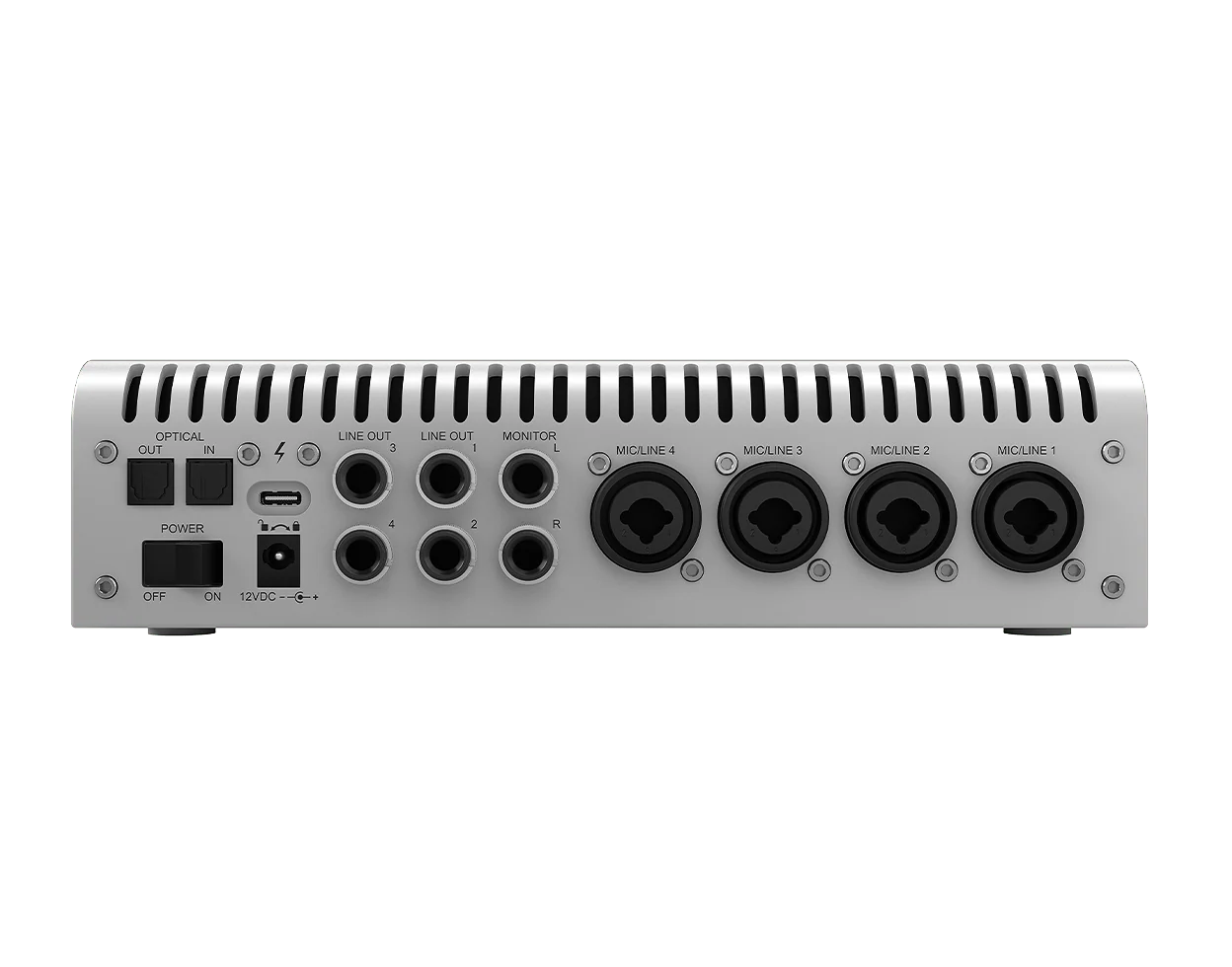
UA Apollo x4 후면 입력과 출력 단자
REAR I/O
INPUT EXPANSION · 02

Behringer ADA8200

추가 8채널 입력 · CH 5–12

8 INPUTS TBD
CONTROL & RECORD · 03
UAD Console 라이브 믹서 화면
UAD CONSOLE
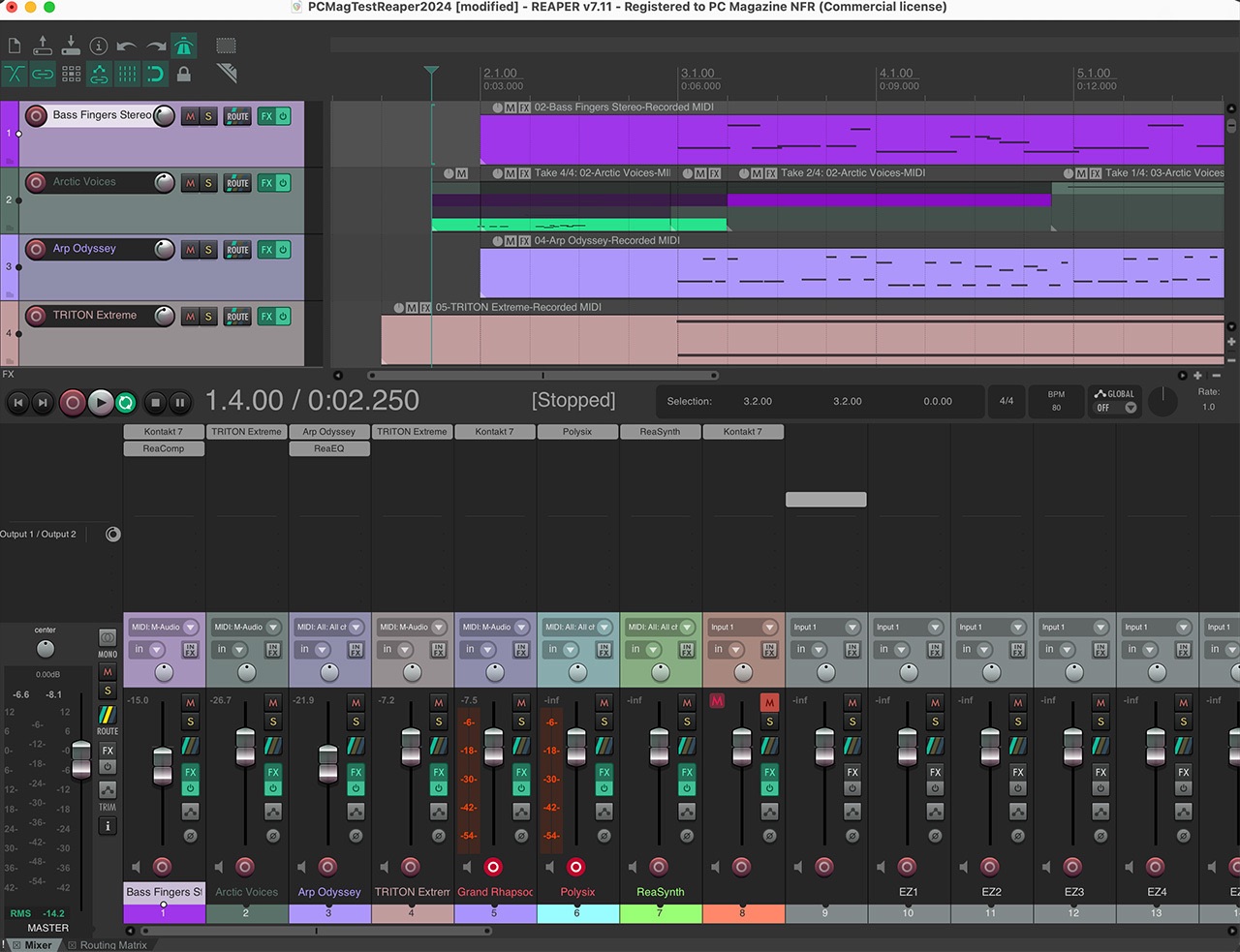
REAPER 녹음 세션과 믹서 화면
REAPER DAW

MacBook 14″

입력 제어부터 멀티트랙 녹음까지

MICROPHONES

보컬 마이크

  • Shure SM7B×2
  • Sennheiser E945×2
INSTRUMENTS

악기

  • Yamaha P-45Headphone out
  • Telecaster TypeElec Guitar
  • Ibanez SoundgearBass
  • Electronic DrumTBD
STAGE ESSENTIALS

스테이지 필수품

  • Mic Stands수량 확인
  • XLR Mic Cables수량 확인
  • 1/4″ Instrument Cables수량 확인
  • Power Station모델 확인
MAIN OUTPUT

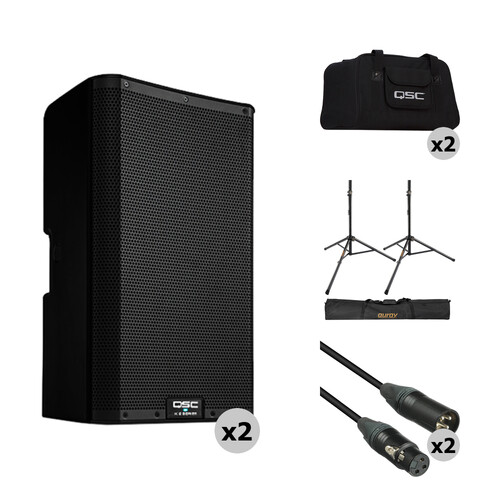
QSC K10.2

K.2 Series · 메인 스피커 좌·우

× 2
QSC K10.2 스피커 2대와 스탠드, 케이블 세트
PERSONAL MONITORING

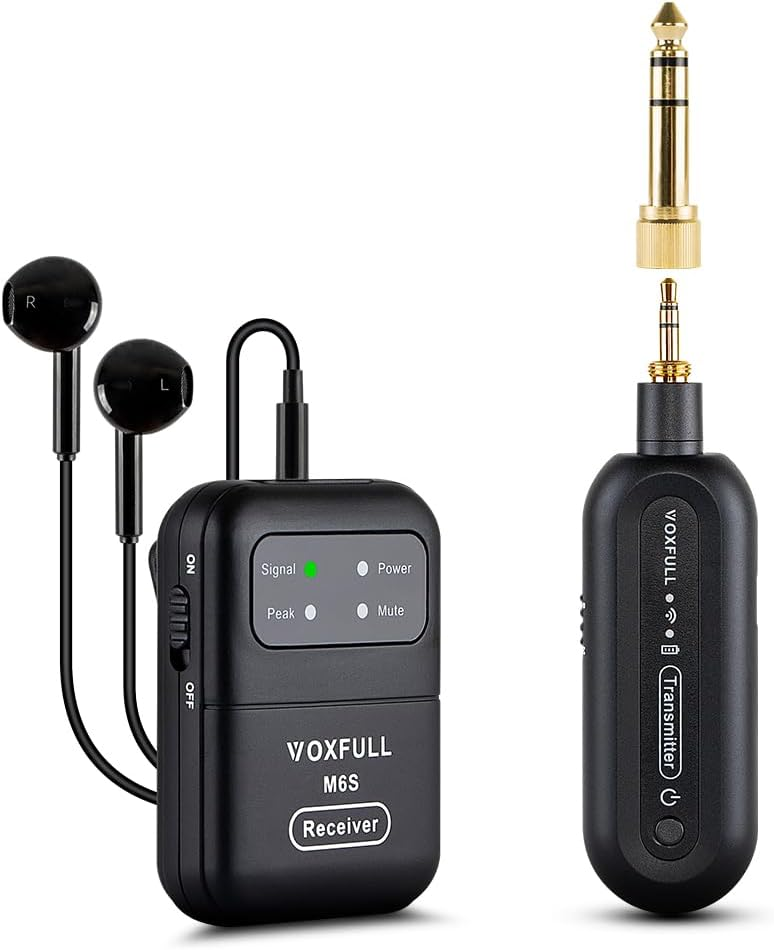
Voxfull Wireless IEM

각 팀원의 무선 인이어 모니터링

× 4
Voxfull 무선 인이어 송신기와 수신기

06 · SOUNDCHECK

예배 전 최종 확인

체크한 항목은 이 기기에 저장됩니다. 다음 셋업 때 다시 이어서 확인할 수 있습니다.

LIVE PROGRESS00 / 15
하나씩 확인하면 됩니다.

체크 항목을 누르면 진행 상황이 저장됩니다.